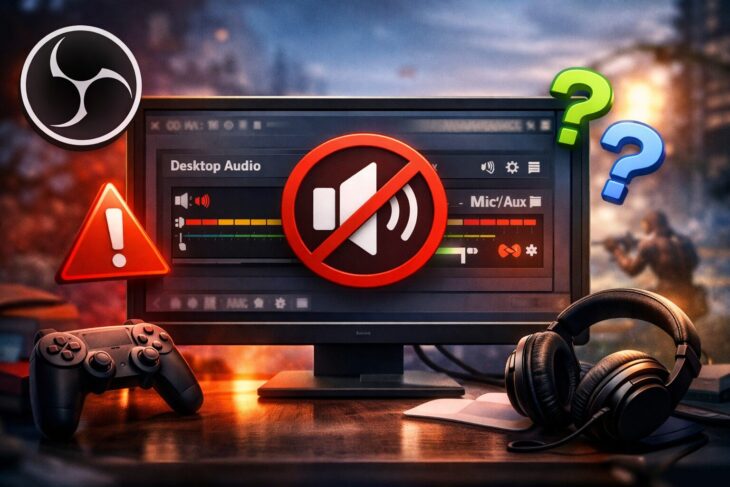
この記事では、OBSでデスクトップ・ゲーム音声が入らない原因を特定し、正しく解決するための確認ポイントを順番に解説します。
音声ミキサーの動作確認、OBS側の音声デバイス設定、Windowsのサウンド設定、キャプチャ方法ごとの注意点までを網羅しているため、「どこを直せばいいのか分からない」状態からでも一つずつ原因を切り分けられます。
マイクは入るのにゲーム音やBGMだけ入らない、といったよくあるトラブルにも対応しています。
※本記事は OBS Studio 32.0.4(Windows版) を使用して解説しています。
※基本的な設定は旧バージョンでも共通です。
まず最初に確認すべきOBSの設定(超重要)
OBSでデスクトップ・ゲーム音声が入らないトラブルは、OBS側の設定ミスが原因になっているケースがほとんどです。
特に「音声ミキサー」と「デスクトップ・ゲーム音声のデバイス設定」は、ここを確認するだけで解決することも少なくありません。
まずは、OBSが音を正しく認識しているかどうかを確認しましょう。
音声ミキサーの音量バーが動いていれば、OBS自体は正常に音を受け取っています。
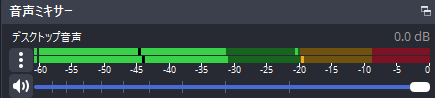
逆に、バーがまったく動かない場合は、デスクトップ音声のデバイス設定や、
Windows側の再生デバイスとの不一致が原因である可能性が高いです。

次の項目では、初心者でも迷わず確認できるように、
音声ミキサーの見方とデスクトップ音声デバイスの設定方法を順番に解説していきます。
音声ミキサーで「デスクトップ音声」が動いているか確認する
まず最初に確認するのは、OBS画面下部にある音声ミキサーです。
ここで「デスクトップ音声」の音量バーが動いているかどうかをチェックしてください。
- バーが動いている場合
→ OBSはデスクトップ音声を正しく認識しています。
- バーがまったく動かない場合
→ デスクトップ音声のデバイス設定が間違っている可能性が高いです。
再生デバイスとOBSの設定が一致していないケースがほとんどです。
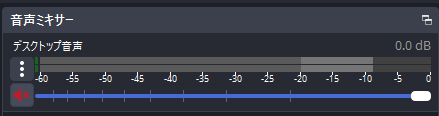
また、「デスクトップ音声」がミュート状態になっていないかも必ず確認しましょう。
スピーカーアイコンに赤く×が入っている場合、音声は入力されません。
音声キャプチャ(アプリ音声キャプチャ)のデバイス設定を確認する
OBS Studio 30以降では、「音声キャプチャ(アプリ音声キャプチャ)」を使用して
ゲームや特定のアプリの音声を個別に取り込むことができます。
この機能を使っている場合、ソース側で音声デバイスが正しく設定されていないと、音声ミキサーが反応しません。
音声キャプチャのソースを選択し、プロパティを開いてください。
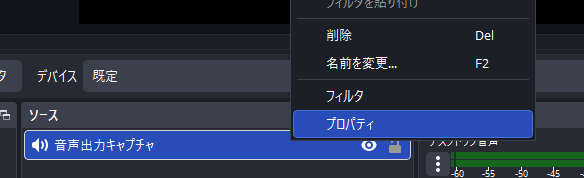
ここで、
- キャプチャ対象のアプリが正しく選択されているか
- 音声デバイスが使用中の再生デバイスになっているか
を確認します。

設定変更後は、実際に音を再生し、
音声ミキサーの音量バーが動くかどうかを必ず確認してください。
Windows側のサウンド設定を確認する
OBSの設定が正しくても、Windows側のサウンド設定が原因でデスクトップ音声が入らないことはよくあります。
特に、再生デバイスが意図しないものに切り替わっているケースが非常に多いため、ここは必ず確認しましょう。
まず、Windowsのタスクバー右側にあるスピーカーアイコンを右クリックし、
「サウンドの設定」を開きます。
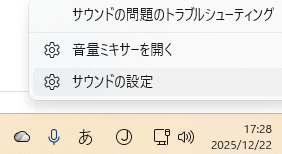
ここで、実際に音が出ている再生デバイスが選択されているかを確認してください。
例えば私の場合、
サウンドを再生するデバイスが、スピーカー 2-USB Sound Deviceが選択されています。
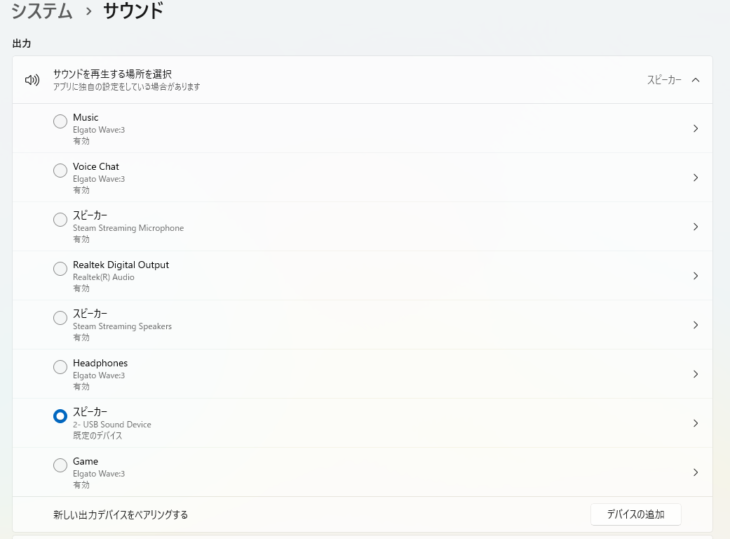
この出力設定で選択されている再生デバイスは、音量ミキサー(アプリごとの音声デバイス設定)で「規定」と表示されます。
次に、「音量ミキサー(アプリごとの音量設定)」も確認しましょう。
音量ミキサー(アプリごとの音量設定)
Windowsでは、アプリごとに音量や出力先を個別に設定できます。
この設定が原因で、特定のゲームやブラウザの音だけOBSに入らないケースは非常に多いです。
Windowsの設定画面から
「システム」→「サウンド」→「音量ミキサー」を開いてください。
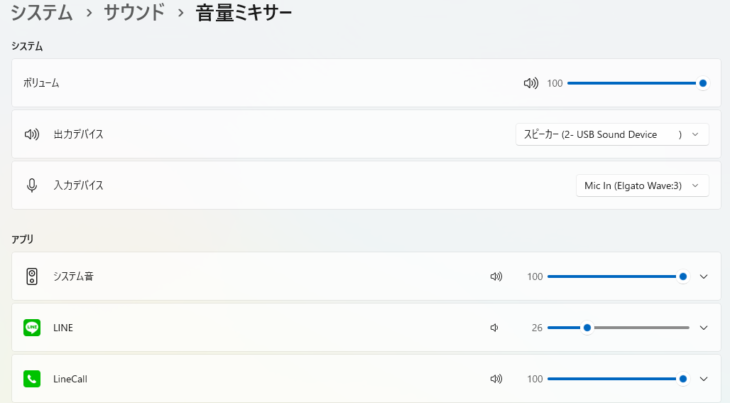
音量ミキサー内にあるアプリから、使用されているアプリやブラウザ、ゲームなどの出力デバイスや入力デバイスの指定を行うことが可能です。
私の場合、ゲームをプレイする際は Elgato Wave:3 にイヤホンを接続し、Wave Link を使って音声や音量の管理を行っています。

このように、外部ツールを使用している場合は、音量ミキサーで設定されている出力デバイスと、OBSのデスクトップ音声設定が一致しているかを必ず確認してください。
なお、OBS側の不具合か仕様かは不明ですが、「既定」を選択していると、まれに音声が取得できない場合があります。
そのため、使用している再生デバイスが分かっている場合は、「既定」ではなく、明示的にデバイスを指定しておく方が安定します。
まとめ
ここまで確認したように、OBSでデスクトップ・ゲーム音声が入らない場合は、
音声ミキサーが動いているかどうかを起点に原因を切り分けることが重要です。
- 音声ミキサーの音量バーが動いている
→ OBSは音声を認識しているため、次はWindows側やキャプチャ設定を確認 - 音量バーが動かない
→ デスクトップ音声や音声キャプチャのデバイス設定が原因の可能性大
また、音声キャプチャ(アプリ音声キャプチャ)を使用している場合は、
ソース側で音声デバイスが正しく指定されているかも必ず確認してください。
音声デバイスが意図しないデバイスになっていると、音声は取得されません。