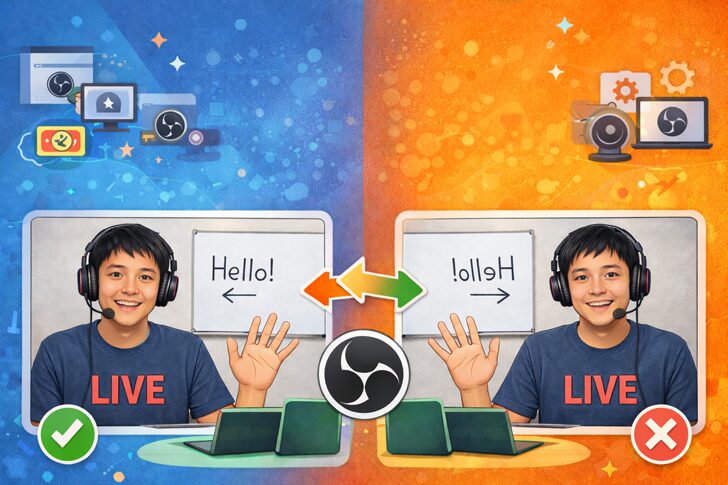
Webカメラ映像を**左右反転(ミラー表示)**にしたいと思い、
OBSの設定方法を調べていませんか?
配信や録画で、
- 鏡越しのように自然な向きで映したい
- 手元作業を直感的に見せたい
- 対面で説明しているような画面にしたい
といった理由から、あえて画面を左右反転したい場面はよくあります。
OBSでは、特別なプラグインを使わなくても、設定ひとつで簡単に左右反転が可能です。
この記事では、
- Webカメラ映像を左右反転(ミラー)する方法
- 画面キャプチャ・ウィンドウキャプチャを反転する手順
- 左右反転を使うべきケース/使わない方がいいケース
を、OBS初心者の方にも分かりやすく解説します。
OBSで画面を左右反転する基本方法
OBSでは、シーン全体を一括で左右反転するのではなく、各ソースごとに個別で左右反転を行います。
そのため、Webカメラだけを反転させたり、画面キャプチャはそのままにするといった柔軟な調整が可能です。
左右反転は難しい設定が必要そうに見えますが、
実際には右クリックメニューから簡単に切り替えられる機能として用意されています。
プラグインの追加や再起動は不要で、設定後すぐにプレビューへ反映されるのも特徴です。
「どこを設定すればいいか分からない」という場合は、
まず反転したいソースが正しく選択されているかを確認するのがポイントです。
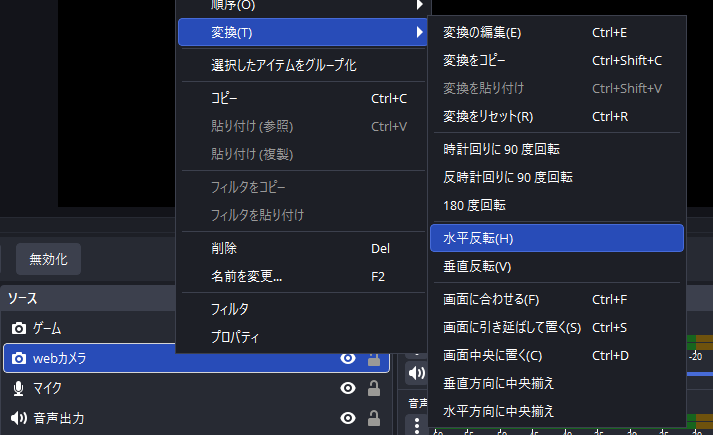
設定手順
- 左右反転したいソースを選択
- ソース内にある左右反転させたいものを右クリック
- 「変換」→「水平反転」 をクリック
これだけで、選択したソースが左右反転(ミラー表示)されます。
Webカメラ映像を左右反転(ミラー表示)する方法
Webカメラ映像は、OBSで左右反転を使うケースが最も多いソースです。
特に自分の姿を映しながら話す配信や、手元作業・解説動画では、
映像の向きが視聴者に与える印象に大きく影響します。
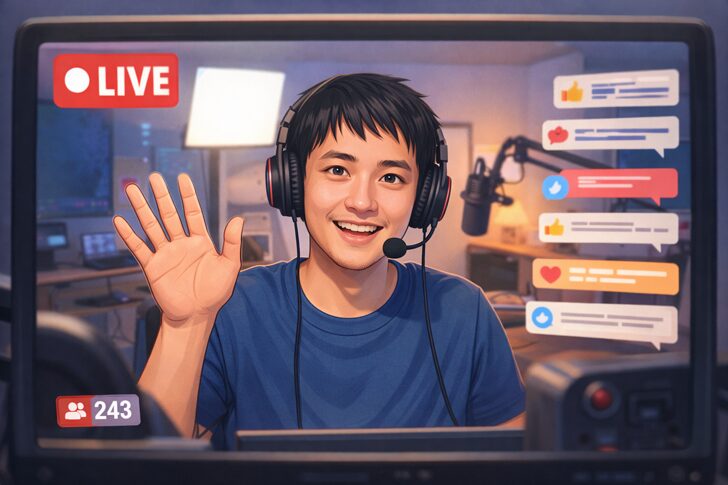
カメラ映像を左右反転することで、
- 鏡越しに見ているような自然な動きになる
- 手や指の動きが直感的に伝わる
- 対面で説明しているような感覚を演出できる
といったメリットがあります。
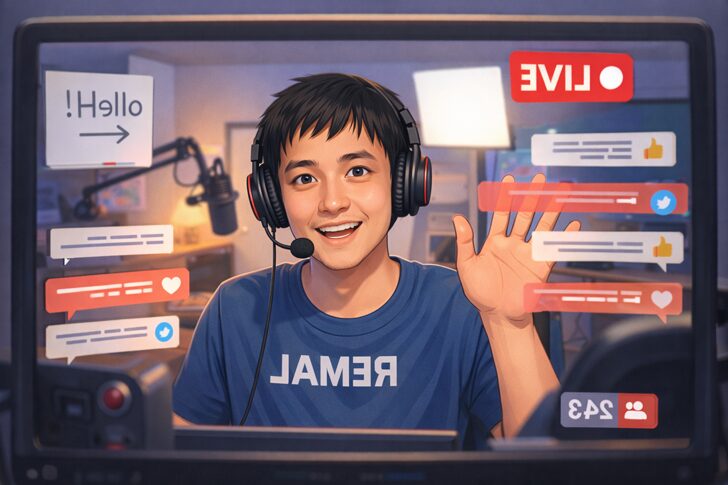
一方で、文字やロゴを見せる場面では反転が不自然になることもあるため、
**「Webカメラだけを反転し、画面キャプチャはそのままにする」**といった使い分けが重要です。
OBSでは、こうした調整をソース単位で簡単に切り替えられるため、
配信内容に合わせて柔軟に設定できます。
設定方法
- **映像キャプチャデバイス(Webカメラ)**を選択
- ソースを右クリック
- 「変換」→「水平反転」 をクリック
設定は即座に反映され、いつでも元に戻すことができます。
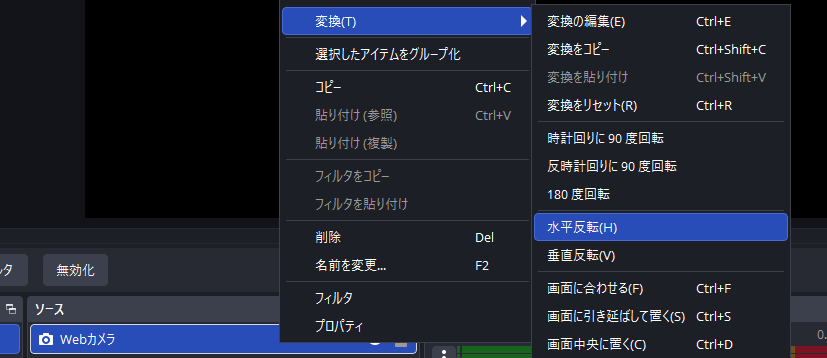
また、垂直反転を選択することで逆さまにすることも可能です。
補足
Webカメラによっては、
カメラ側のソフトにも「ミラー」設定がある場合があります。
OBS側と二重で反転しないよう、表示がおかしいと感じたら一度確認してみましょう。
画面キャプチャ・ウィンドウキャプチャを左右反転する方法
画面キャプチャやウィンドウキャプチャは、
PC操作・ソフトの使い方・資料説明などを見せる際によく使われるソースです。
そのため、左右反転を使うかどうかは用途によって判断が分かれるポイントになります。
例えば、視聴者に向かって説明しているような演出をしたい場合や、
自分の動きに合わせて画面を見せたいケースでは、
あえて左右反転することで直感的に伝わりやすくなることがあります。
一方で、実際の操作手順やUI配置を正確に伝える必要がある場合は、
左右反転によって操作位置や表示が混乱する原因になることもあります。
そのため、画面キャプチャ・ウィンドウキャプチャでは、
「反転することが目的に合っているか」を意識した上で設定することが重要です。
OBSでは、Webカメラと同様にソース単位で左右反転を設定できるため、
必要な場面だけ反転し、不要な場合は元の表示を保つといった使い分けが可能です。
設定方法
- 左右反転したい画面キャプチャまたはウィンドウキャプチャを選択
- ソースを右クリック
- 「変換」→「水平反転」 をクリック
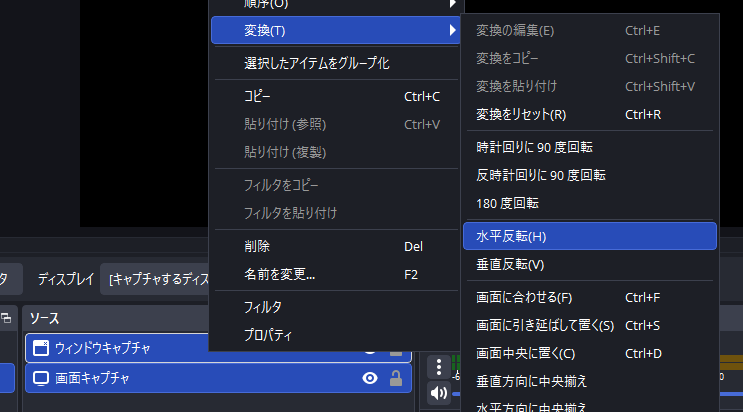
映像キャプチャデバイス(Webカメラ)と同じ手順で、すぐに設定が反映されます。
補足
画面キャプチャを左右反転すると、
マウスの動きやクリック位置が実際の操作と逆に見える場合があります。
操作解説やチュートリアル動画では、反転しない方が分かりやすいケースが多いため注意しましょう。
左右反転を使った方がいいケース・使わない方がいいケース
左右反転(ミラー表示)は、見た目を整えるための便利な機能ですが、
すべての配信や録画に向いているわけではありません。
用途を考えずに左右反転してしまうと、
視聴者にとって分かりにくくなったり、
「実際の操作と違って見える」といった混乱を招くこともあります。
そのため、左右反転を使うかどうかは、
**「何を見せたいのか」「誰に向けた配信か」**を基準に判断することが大切です。
ここでは、左右反転を使った方がいいケースと、
使わない方がいいケースを具体例とともに整理します。
左右反転を使った方がいいケース
- Webカメラで自分の姿を映す配信
- 手元作業・実演・クラフト・解説配信
- 鏡越しのような自然な動きを見せたい場合
- 対面で説明しているような雰囲気を出したいとき
これらのケースでは、
左右反転することで視聴者が動きを直感的に理解しやすくなります。
左右反転を使わない方がいいケース
- 画面操作やソフトの使い方を解説する動画
- ゲーム配信(左右の感覚が重要なジャンル)
- UIや文字、数値を正確に見せたい場面
- マニュアル・チュートリアル系の録画
操作手順や位置関係が重要な場合は、
左右反転しない方が誤解を生みにくくなります。
まとめ
OBSでは、
ソースを右クリック → 変換 → 水平反転
という簡単な操作で、画面をミラー表示できます。
Webカメラ・画面キャプチャ・ウィンドウキャプチャすべて同じ手順で設定できるため、
用途に応じて左右反転を使い分けることが大切です。
正しく設定することで、
視聴者にとって分かりやすい配信・録画画面を作ることができます。