
この記事では、3Dプリンターの設定項目の中でも特に迷いやすい積層ピッチ(レイヤー高さ)について、
「数値を変えると何がどう変わるのか?」を視覚的に分かりやすく解説します。
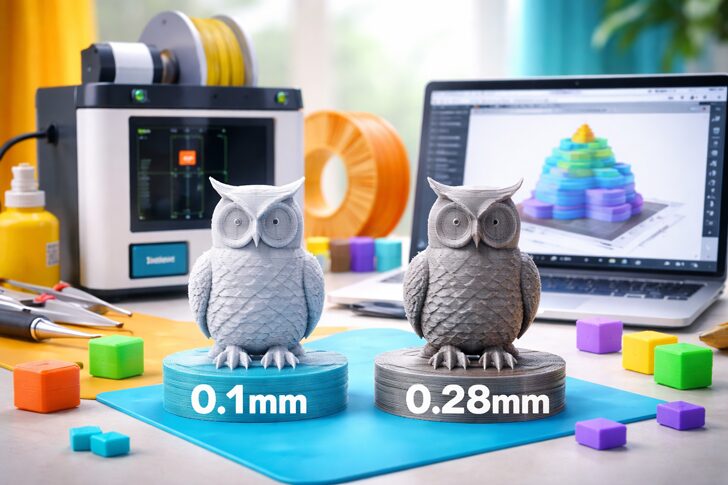
実際に積層ピッチを 0.1mm と 0.28mm に設定して印刷した同じオブジェクトを比較し、
見た目の違いや表面のムラがどの程度出るのかを写真で確認できるようにしています。
さらに、Bambu Studio のスライサープレビューを使い、
積層ピッチを変えたときに「高さ」や「積み重ね回数(レイヤー数)」がどのように変化するのかもあわせて解説します。
この記事を読むことで、
「きれいさを優先したいのか」「印刷時間を短くしたいのか」といった目的に応じて、
自分に合った積層ピッチを根拠を持って選べるようになることを目指しています。
なお、今回の解説は
Bambu Lab A1 mini を使用し、
購入時に標準で付属している 0.4mmノズル を前提にしています。
スライサーも初期環境で多くの方が使用している Bambu Studio を使っているため、
A1 miniを購入したばかりの方でも、そのまま設定を参考にできる内容になっています。
積層ピッチとは?まずは「何を調整しているのか」を知ろう
3Dプリンターの設定を見ていると、「積層ピッチ」や「レイヤー高さ」といった項目が出てきますが、初めて触ると「結局ここを変えると何が変わるの?」と感じる方も多いと思います。
積層ピッチは、3Dプリントの見た目・印刷時間・仕上がりの質に大きく関わる重要な設定です。
ただ、数値だけを見てもイメージしにくいため、
まずは「積層ピッチが何を意味しているのか」をシンプルに理解することが大切です。
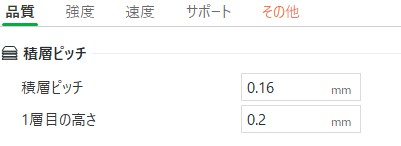
積層ピッチ=1層あたりの高さ
積層ピッチとは、1回ノズルが動いて積み重ねる層の高さのことです。
たとえば、積層ピッチを0.2mmに設定すると、
0.2mmずつ層を積み上げながら造形していく、という意味になります。
例えば、高さ40mmのオブジェクトに対して積層ピッチを0.2にした場合、200層で1つのオブジェクトが完成します。
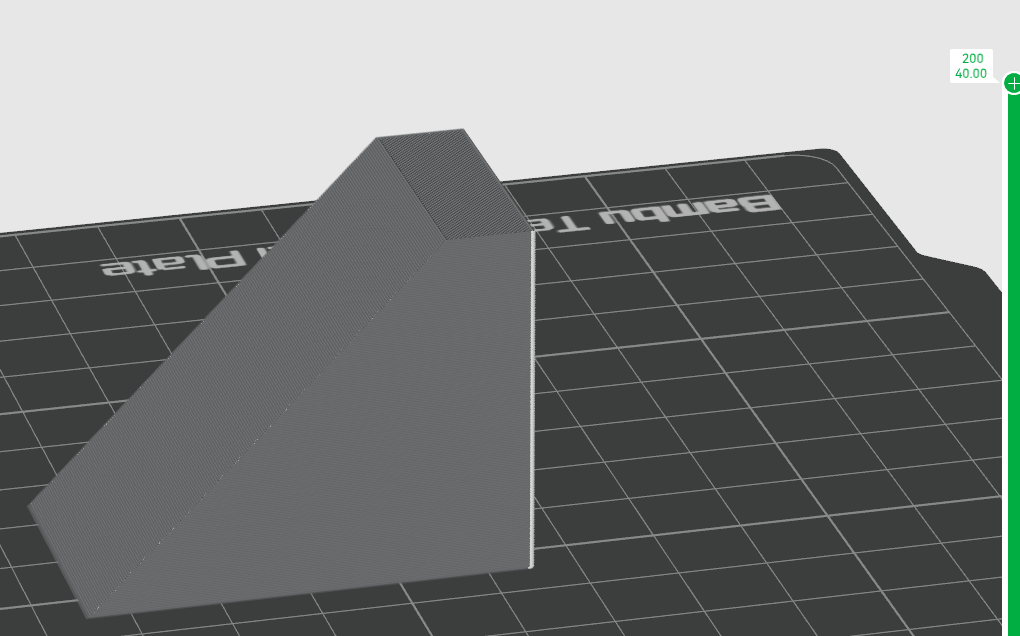
数値が小さいほど1層は薄くなり、
数値が大きいほど1層は厚くなります。
積層ピッチが変わると、見た目が変わる理由
積層ピッチを小さくすると、層が細かくなるため、
曲面や斜めの面がなめらかに見えやすくなります。
一方で、積層ピッチを大きくすると、
1層ごとの段差が目立ちやすくなり、表面に縞模様のようなムラが出やすくなります。
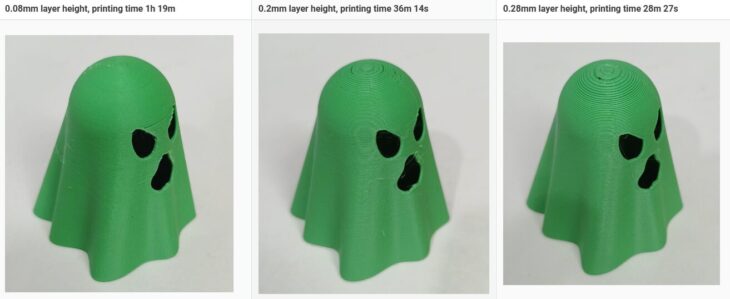
この「層の段差」が、
3Dプリント特有の積層感として見える正体です。
見た目だけじゃない、印刷時間にも影響する
積層ピッチは、見た目だけでなく印刷時間にも直結します。
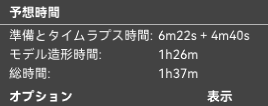
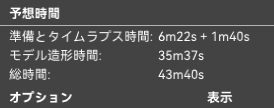
- 積層ピッチが小さい
→ 層の数が増える
→ ノズルの動作回数が増える
→ 印刷時間が長くなる - 積層ピッチが大きい
→ 層の数が減る
→ ノズルの動作回数が減る
→ 印刷時間が短くなる
つまり、
「きれいさを取るか」「早さを取るか」のバランスを決める設定が、積層ピッチです。
数値だけ見ても分かりにくいのが積層ピッチ
積層ピッチは
0.1mm、0.16mm、0.2mm、0.28mm…といった数値で設定しますが、
数字だけでは「どれくらい違うのか」を想像しにくい項目です。
そこでこの記事では、
実際に積層ピッチを変えて印刷したオブジェクトの写真と、
Bambu Studio のプレビュー画面を使いながら、
見た目と数値の違いを一緒に確認していきます。
0.1mmと0.28mmで印刷した実物を比較してみる
ここでは、積層ピッチを 0.1mm と 0.28mm に設定し、
同じ形状のオブジェクトを実際に印刷して比較します。
設定条件以外はすべて同じにし、
積層ピッチだけを変更した場合に、見た目がどれくらい変わるのかを確認するのが目的です。
0.1mmで印刷した場合の見た目
積層ピッチを0.1mmに設定すると、
1層あたりの高さが非常に薄くなるため、表面がなめらかに仕上がります。
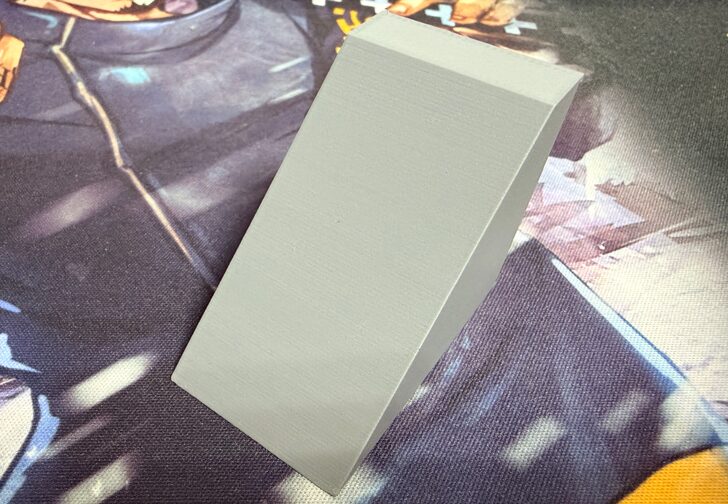
- 曲面や斜めの面でも段差が目立ちにくい
- 積層の縞が細かく、光が当たってもムラが出にくい
- 見た目を重視したい造形に向いている
その反面、層の数が多くなるため、
印刷時間は長くなりやすいという特徴があります。
0.28mmで印刷した場合の見た目
一方、積層ピッチを0.28mmに設定すると、
1層あたりの高さが大きくなり、積層の段差がはっきり見えるようになります。
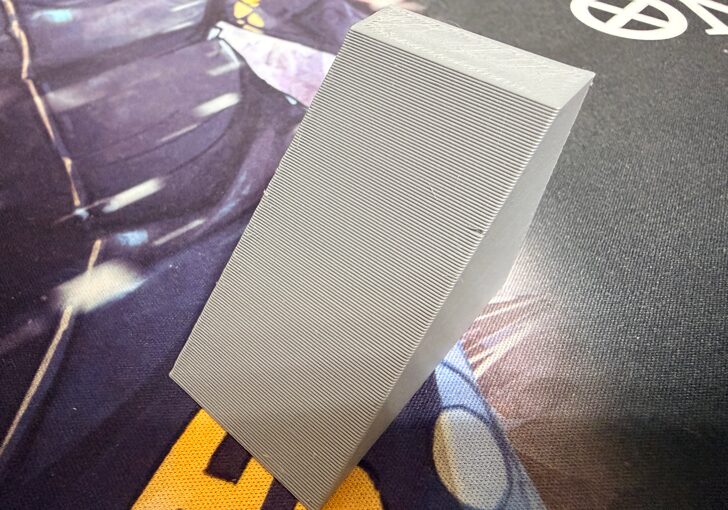
- 表面に積層の縞が分かりやすく出る
- 斜めの面では段差が目立ちやすい
- 見た目は粗くなるが、印刷時間は短い
試作やサイズ確認など、
スピードを優先したい場面では有効な設定と言えます。
写真で分かる「積層ピッチの差」
写真を見比べると分かるように、
0.1mmと0.28mmでは、同じ形状でも表面の印象が大きく変わります。

この違いは、造形が小さいほど、また光が当たる角度によって、
よりはっきりと感じられます。
積層ピッチは、
「印刷できる・できない」を分ける設定ではなく、
仕上がりの方向性を決める設定だということが、
実物を比較することで分かりやすくなります。
このあとプレビューで「数値の違い」を確認する
ここまでで、実物の見た目の違いは把握できましたが、
次はスライサーのプレビューを使って、
- 高さ
- 積み重ね回数(レイヤー数)
が、積層ピッチによってどう変化しているのかを確認していきます。
実物と数値をセットで見ることで、
「なぜ印刷時間が変わるのか」も理解しやすくなります。
Bambu Studioのプレビューで分かる積層ピッチの違い
積層ピッチの違いは、実物の写真だけでなく
スライサーのプレビュー画面を見ることで、数値としてもはっきり確認できます。
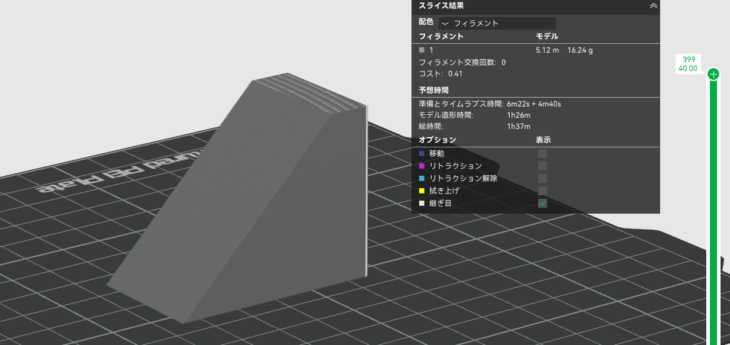
Bambu Studio では、
スライス後のプレビューで造形全体の高さや、
どれくらいの回数積み重ねて印刷しているかを確認することができます。
プレビュー画面で確認できるポイント
Bambu Studioのプレビューでは、主に次の点に注目します。
- モデル全体の高さ
- レイヤー表示(層の積み重なり方)
- 積み重ね回数(レイヤー数)
これらを見ることで、
積層ピッチを変えると内部的に何が起きているのかが分かります。
0.1mmに設定したときのプレビューの特徴
積層ピッチを0.1mmに設定すると、
プレビュー上では非常に細かい層が何層も重なって表示されます。
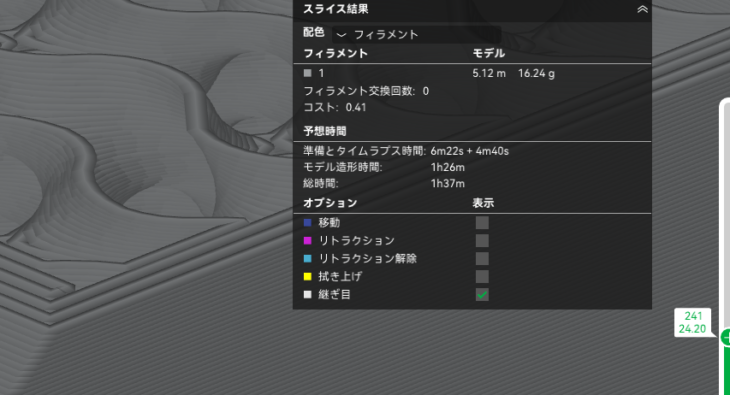
- レイヤーの切り替わりが細かい
- 色の変化が密で、層の数が多い
- ノズルが上下に動く回数が多いことが分かる
この状態は、
細かく少しずつ積み上げていることを視覚的に示しています。
その分、印刷時間が長くなりやすい理由も、プレビューを見ると理解しやすくなります。
0.28mmに設定したときのプレビューの特徴
一方、積層ピッチを0.28mmにすると、
1層あたりの高さが大きくなるため、プレビューの表示も大きく変わります。
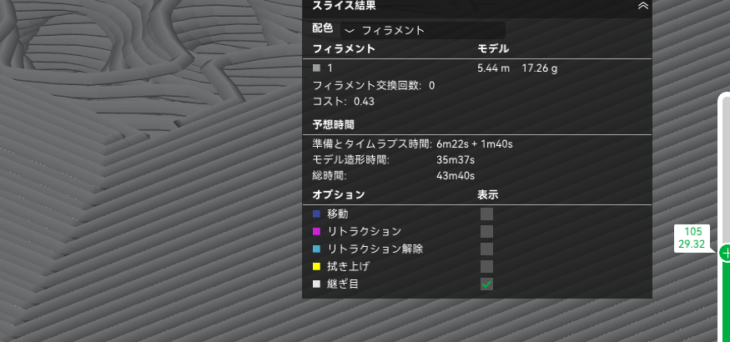
- レイヤー1層分の間隔が広い
- 積み重ね回数が大幅に減る
- 層の構造がはっきりと見える
プレビューからも、
少ない回数で一気に積み上げていることが分かり、印刷が早く終わる理由が視覚的に理解できます。
実物とプレビューをセットで見るのが大切
積層ピッチは、
数値だけを見ても分かりにくい設定ですが、
- 実物の写真
- スライサーのプレビュー
この2つをセットで見ることで、
「なぜ見た目が変わるのか」「なぜ時間が変わるのか」を納得しながら理解できるようになります。
A1 mini+0.4mmノズルでおすすめの積層ピッチ
ここまでで、0.1mmと0.28mmの見た目の違い、
そしてプレビューで確認できる積み重ね回数の差を見てきました。
では実際に、
Bambu Lab A1 mini に標準で付いている 0.4mmノズル を使う場合、
どの積層ピッチを選ぶのがよいのでしょうか。
結論:迷ったら0.16mmがおすすめ
A1 mini+0.4mmノズルで、
見た目と印刷時間のバランスが最も取りやすいのが 0.16mm です。
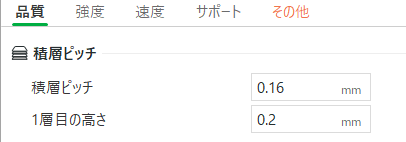
- 表面の積層感が目立ちにくい
- 印刷時間が極端に長くなりにくい
- 初期設定から大きく外れない安心感がある
特に、「最初の1回」「設定で失敗したくない」という場合は、
0.16mmを基準に考えるのがおすすめです。
用途別に見るおすすめ積層ピッチ
用途ごとに考えると、積層ピッチの選び方がより分かりやすくなります。
| 用途 | おすすめ積層ピッチ | 特徴 |
|---|---|---|
| 見た目重視 | 0.12〜0.16mm | なめらか、積層が目立ちにくい |
| バランス型 | 0.16mm | きれいさと時間の両立 |
| 試作・確認用 | 0.24〜0.28mm | 早く出力できる |
| 時間最優先 | 0.28mm | 見た目よりスピード |
この記事で比較した
0.1mmと0.28mmは「差を分かりやすくするための極端な例」ですが、
実際の運用では 0.16mm前後が一番使いやすい 場面が多いです。

0.1mmはきれいだけど、常用には注意
0.1mmは確かに見た目がきれいですが、
- 印刷時間がかなり長くなる
- 必要以上に細かくしている場合がある
という点から、
常に0.1mmで印刷する必要はありません。
フィギュアや展示用パーツなど、
「どうしても見た目を優先したいとき」に使う設定として考えると、
使いどころがはっきりします。
0.28mmは「荒い」のではなく「用途向け」
0.28mmは積層感が目立つため、
一見すると「やりすぎ」に感じるかもしれません。
しかし、
- サイズ感の確認
- 組み合わせテスト
- 形状チェック
といった用途では、
早く印刷できる0.28mmは非常に便利です。
仕上がりの方向性を決める前段階として、
あえて積層ピッチを大きくするのも、正しい使い方のひとつです。
積層ピッチは「固定」ではなく「使い分ける」
積層ピッチに正解はひとつではありません。
- きれいに見せたい
- 早く確認したい
- 初めて印刷する形状
こうした目的に応じて、
積層ピッチを切り替えることが大切です。
A1 mini+0.4mmノズルであれば、
まずは0.16mmを基準にして、必要に応じて上下させていく、という考え方がおすすめです。
まとめ:積層ピッチは「見た目と時間」の調整項目
積層ピッチは、3Dプリントの設定の中でも
仕上がりの見た目と印刷時間のバランスを決める重要な項目です。
数値を小さくすれば表面はなめらかになりますが、その分印刷時間は長くなり、
数値を大きくすれば短時間で出力できますが、積層の段差は目立ちやすくなります。
この記事では、Bambu Lab A1 mini に標準で付属している 0.4mmノズル を使い、積層ピッチを 0.1mm と 0.28mm に設定した実物と、Bambu Studio のプレビューを通して、その違いを視覚的に確認しました。
実物の見た目と、
プレビューで確認できる積み重ね回数(レイヤー数)をセットで見ることで、
「なぜきれいになるのか」「なぜ時間が変わるのか」が理解しやすくなります。
A1 mini+0.4mmノズルの環境では、
迷ったら0.16mmを基準にするのがおすすめです。
そこから、
見た目を優先したい場合は数値を下げ、
スピードを優先したい場合は数値を上げる、
という使い分けをすることで、失敗しにくくなります。
積層ピッチは一度決めたら固定するものではなく、
目的に応じて調整するための項目です。
この記事を参考に、自分の用途に合った積層ピッチを選んでみてください。