Flutterでアプリ開発を始めたいと思っても、「プロジェクトはどうやって作るの?」「作成した後はどうやって起動するの?」と悩む方は多いのではないでしょうか。
Flutterでは、一度プロジェクトの作成手順を覚えてしまえば、新しいアプリを作るたびに同じ流れで開発を始められます。そのため、最初に基本的な手順をしっかり理解しておくことが大切です。
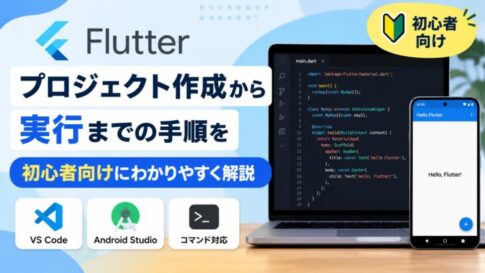
この記事では、Flutterのプロジェクト作成からアプリの実行・起動までの流れを初心者向けにわかりやすく解説します。VS Code・Android Studioどちらを利用している方でも参考になる内容なので、ぜひ最後までご覧ください。
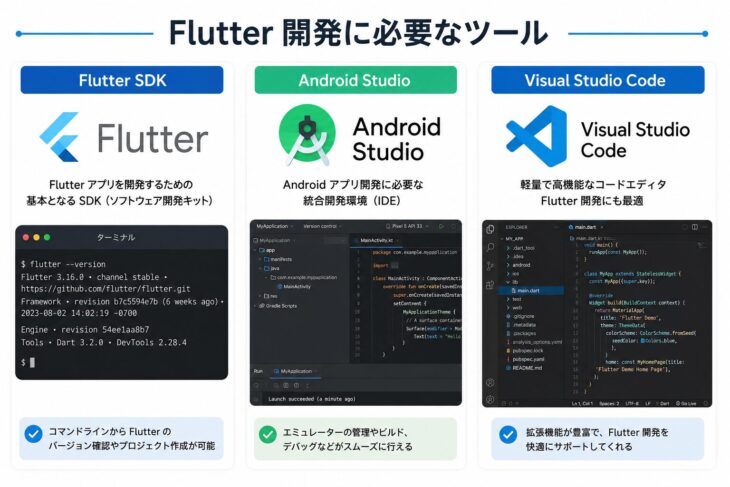
Flutterのプロジェクトを作成する前に準備するもの
Flutterのプロジェクトを作成する前に、以下の環境が整っていることを確認しましょう。
| 必要なもの | 内容 |
|---|---|
| Flutter SDK | インストール済み |
| Dart SDK | Flutterと一緒にインストールされる |
| VS Code または Android Studio | 開発用エディタ |
| Androidエミュレーターまたは実機 | アプリを動作確認するため |
Flutterの環境構築がまだ終わっていない場合は、先にFlutter SDKやAndroid Studioなどをインストールしておきましょう。
Flutterで新しいプロジェクトを作成する方法
Flutterでは、VS Code・Android Studio・コマンドラインのいずれからでもプロジェクトを作成できます。
この記事では、初心者にも使いやすいVS Codeを例に紹介します。
VS Codeから作成する方法
- VS Codeを開く
- Ctrl + Shift + P を押す
- Flutter: New Project を選択
- Application を選択
- プロジェクトを保存するフォルダを選ぶ
- プロジェクト名を入力する
- Enterを押して作成完了
プロジェクト名には次のルールがあります。
- 英小文字を使用する
- スペースは使わない
- 単語の区切りは「_(アンダースコア)」を使用する
例
hello_flutter
my_first_app
sample_project
数十秒待つと、自動でFlutterプロジェクトが生成されます。
ここに画像があるとよい
(Flutter: New Projectを選択している画面)
コマンドから作成する方法
ターミナルを利用する場合は、次のコマンドでも作成できます。
flutter create sample_app作成後は、
cd sample_appでプロジェクトへ移動します。
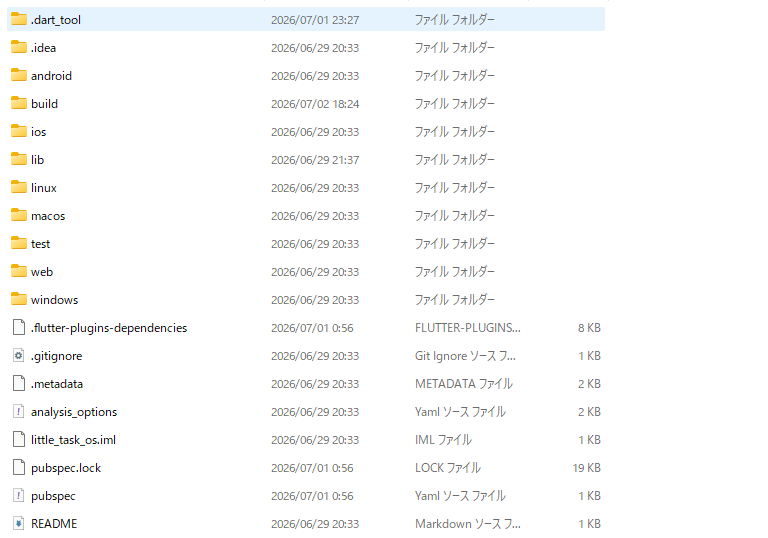
作成されたFlutterプロジェクトの構成を確認しよう
プロジェクトを作成すると、多くのファイルが自動で生成されます。
最初に覚えておきたいものだけ紹介します。
| ファイル・フォルダ | 役割 |
| lib | アプリのコードを書く場所 |
| lib/main.dart | 最初に実行されるファイル |
| android | Android用設定 |
| ios | iPhone用設定 |
| web | Webアプリ用 |
| pubspec.yaml | パッケージや画像の設定 |
初心者のうちは、まずlib/main.dartだけ覚えておけば十分です。
ここにアプリの画面を作るコードを書いていきます。
最初に表示されるサンプルアプリ
プロジェクト作成直後は、Flutterのサンプルアプリが用意されています。
画面にはカウンターアプリが表示され、「+」ボタンを押すと数字が増える仕様になっています。
このサンプルを編集しながらFlutterを学習していくのがおすすめです。
Flutterアプリを実行・起動する方法
プロジェクトが完成したら、実際にアプリを起動してみましょう。
VS Codeから起動する方法
画面上部または右下から実行デバイスを選択します。
その後、
- F5
- Run > Start Debugging
のどちらかでアプリを起動できます。
初回のみビルドに数分かかることがあります。
ターミナルから起動する方法
プロジェクトフォルダで次のコマンドを実行します。
flutter runビルドが完了すると、エミュレーターまたは実機でアプリが起動します。
もし複数のデバイスが接続されている場合は、
flutter devicesで一覧を確認できます。
ホットリロードを活用しよう
Flutter最大の魅力の一つがホットリロードです。
コードを編集したあと、
- VS Codeなら保存(Ctrl + S)
- ターミナルなら r
を押すだけで、変更内容がほぼ瞬時に画面へ反映されます。
アプリを毎回起動し直す必要がないため、非常に効率よく開発できます。
Flutterプロジェクト作成時によくあるエラー
初心者がよく遭遇するトラブルをまとめました。
| エラー | 原因 | 対処方法 |
| flutter command not found | PATH設定 | Flutter SDKをPATHへ追加する |
| No devices found | 実行端末がない | エミュレーターまたは実機を接続する |
| Gradleエラー | Android環境 | Android StudioでSDKを確認する |
| Pub get failed | パッケージ取得失敗 | flutter pub get を実行する |
エラーが表示された場合でも慌てず、メッセージを確認しながら原因を一つずつ解決していきましょう。
まとめ
今回は、Flutterのプロジェクト作成からアプリの実行までの流れを紹介しました。
記事のポイントをまとめると、次のとおりです。
- Flutter SDKと開発環境を準備する
- VS Codeまたはコマンドでプロジェクトを作成する
lib/main.dartが最初に編集するファイルflutter runまたは F5でアプリを起動できる- ホットリロードを使うと効率よく開発できる
Flutterでは、一度この流れを覚えてしまえば、新しいアプリを作るたびに同じ手順で開発を始められます。
次の記事では、「main.dartの構成」や「Textウィジェットを使って文字を表示する方法」を学ぶと、Flutterの基本をさらに理解できるでしょう。